Jumat, 27 Mei 2011

Kunci pengaman tambahan untuk sepeda motor

sebenarnya ini mudah sekali , sangat simpel,dan cukup aman tapi banyak yang belum tahu masalah seperti ini.

sistem pengamanan seperti ini sudah saya coba di sepeda motor saya, dan hasilnya tidak ada masalah kemudian merasa lebih aman jika ditinggal di parkiran ketika tidak bisa memonitor kendaraan kita.

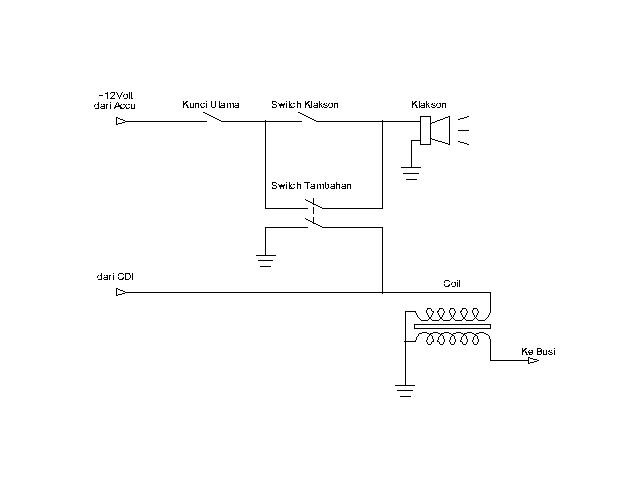
switch ini ditempatkan di bawah jok. jadi saat mau meninggalkan kendaraan, kita buka joknya dan switch di aktifkan. lalu jika mau mengendarai di Off kan terlebih dahulu. switch ini memiliki pengaman ganda yaitu klakson berbunyi dan mesin tidak bisa hidup. jadi seandainya kabel klakson diputus ada pengamanan kedua busi tidak mengeluarkan percikan api karena telah digrounding.

Peralatan dan Bahan yang diperlukan adalah:

1. Switch dengan kontak ganda banyak ditemukan di toko spare part elektronik

2. Solder

3. Kabel NYAF 0,75 mm2 kurang lebih 4 meter

4. Timah secukupnya

5. Cutter atau Bor untuk melubangi tempat Switch

6. Isolasi

7. obeng dan kunci untuk menbuka Deck

di bawah ini gambar wiringnya. selamat mencoba

Jumat, 20 Mei 2011

Tips merubah windows XP bajakan jadi asli (genuine)

Mungkin kebanyakan pemakai windows XP di Indonesia menggunakan windows XP bajakan. Tapi bukan berarti windows XP bajakan itu bukan asli (GENUINE). Yang membedakan asli atau tidaknya windows XP ternyata terletak pada serial number yang digunakan ketika proses menginstall windows XP.

Untuk mentes apakah windows XP kita asli, coba gunakan tool “Microsoft Genuine Advantage Diagnostic Tool”, yang dapat mendetaksi keaslian windows XP anda, contohnya gua peke windows bajakan tapi menggunakan serial number yang genuine so, tool “Microsoft Genuine Advantage Diagnostic Tool” bilang kalo windows xp yang gua pake itu Asli, ini buktinya :


Download Tool Genuine disini :

http://unrated.110mb.com/Tool.zip

Kalo ternyata windows XP yang kita gunakan bukan genuine, so gak perlu kawatir. Gua dah dapet 3 serial number windows Xp yang udah terbuakti genuine :

V2C47-MK7JD-3R89F-D2KXW-VPK3J

H689T-BFM2F-R6GF8-9WPYM-B6378

WCBG6-48773-B4BYX-73KJP-KM3K3

Tapi masalahnya kalo kita males nginstall ulang windows, gunain aja Aplikasi Keyfinder buatan Jelly Bean yang bisa buat merubah serial number windows Xp, so gak perlu cape- cape nginstall ulang.


Download Keyfinder disini :

http://unrated.110mb.com/keyfinder.zip

Selasa, 17 Mei 2011

Cara Booting Dengan Flashdisk

| Rabu, 25 Agustus 2010 | 1 komentar

Pada postingan saya kali ini,melakukan proses boot (booting) dengan menggunakan DVD windows 7 sudah lazim kita dengar,tetapi ada suatu cara apabila teman teman tidak memiliki DVD Windows 7,cara ini adalah cara boot dengan menggunakan flashdisk.Dimana pada bahasan saya kali ini akan menjelaskan mengenai cara boot windows 7 dengan menggunakan flashdisk.Cara booting ini sangatlah simple dan mudah.

Baiklah tanpa panjang lebar lagi berikut saya jelaskan mengenai cara booting dengan flashdisk.
Untuk melakukan cara boot dengan flashdisk ada beberapa alat yang wajib disiapkan.
1.Flashdisk (pastinya lah,mana mungkin panci ,emang mau masak apa? hehehehe)
2.Komputer yang mendukung fitur booting lewat usb
3.File atau software berisi:
* Norton Partisi Magic ( untuk membuat partisi lewat dos )
* Norton Ghost ( untuk Backup dan Restore Windows )
4.Software USB Format

Sebelum melakukan proses booting dengan flashdisk,kita harus menjadikan flashdisk kita sebagai media bootingnya.Berikut langkah pembuatannya:

  1. Jalankan aplikasi HPUSB Format.Bagi yang belum punya bisa didownload disini
  2. Pilih Device Device ini adalah Flash disk anda
  3. Pilih FAT32 pada File System
  4. Untuk Volume Label sembarang (nama dari flashdisk, secara otomatis akan muncul sendiri)
  5. Pilih Quick Format dan Created a DOS Bootable Disk
  6. Cari dimana anda meletakkan file USBBOOT yang telah diextract tadi
  7. Klik Start
  8. Setelah proses selesai klik Close. Disini sebenarnya flashdisk sudah bisa digunakan untuk booting, namun karena kita akan menggunakan flashdisk tersebut untuk menjalankan Norton Ghost, maka langkah selanjutnya adalah
  9. Setelah selesai, Copy Semua file ghost ke USB anda
  10. Flashdisk siap dicoba
Sumber ini saya ringkas dari http://www.rimbobujang.co.cc

Rabu, 27 April 2011

OTAK ATIK KECEPATAN WARNET

Bagi anda Netter-netter yang suka ngenet di Warnet Nih ada cara yang oke punya sob, kita biasa di buat jengkel dengan koneksi yang kadang lemot kadang cepet, nah buat warnet yang koneksinya jelek bisa kita siasatin nih broo, simak bae-bae yaaah

1. Buka browser Mozilla Firefox di komputer warnet, lalu ketikkan about:config. Akan muncul
notifikasi untuk berhati-hati, pilih Yes kemudian akan muncul banyak sekali tulisan.

2. Tekan tombol CTRL+F untuk fasilitas pencarian. Cari kata-kata berikut lalu ubah. Atau bisa
juga dengan mengetikkan kata pipelining pada kolom Filter,

o Network.http.pipelining; False –> klik 2 kali, ubah “False” menjadi “True
o Network.http.pipelining.maxrequests; 4 –> klik 2 kali akan muncul popup,
ubah “4″ menjadi “30
o Network.http.proxy.pipelining; False –> klik 2 kali, ubah “False” menjadi
True

3. Klik kanan di bagian yang kosong (putih), lalu pilih New, pilih Integer. Pada kolom pertama,
masukkan nglayout.initialpaint.delay, lalu tekan tombol Enter. Lalu masukkan angka 0
dan tekan tombol Enter kembali.

4. Restart Mozilla Firefox Anda.


Catatan:
tips ini hanya untuk warnet yang menggunakan browser Mozilla Firefox dan tentunya hanya berlaku untuk warnet saja karena dengan demikian bandwidth akan tersedot ke komputer Anda.

Minggu, 03 April 2011

Tips Cara Mempercepat Kinerja Windows 7

MobiClicker Mega Song Lyrix Directory
windows 7

windows 7

Berikut adalah tips mempercepat kinerja windows 7 :

1. Mempercepat Waktu Booting Windows 7
Jika komputer yang anda gunakan menggunakan processor core 2 duo (2 processor) atau yang lebih tinggi lagi, anda dapat memanfaatkan sumber tersebut untuk mempercepat proses booting windows 7 anda, beriku caranya:
* Klik Start » ketik “msconfig” pada bagian search programs and files » enter
* Klik pada tab “Boot” dan klik pada “Advanced options”
* Cek pilihan “Number of processors” dan tentukan berapa processor yang Anda inginkan sesuai dengan yang dimiliki PC Anda (biasanya 2, 4 atau 8).
* Klik “OK” dan “Apply”.
* Reboot

2. Mempercepat Proses Shutdown Windows 7
Proses shutdown Windows 7 ditengarai lebih cepat dari Windows Vista juga Windows XP, namun Anda masih bisa meningkatkan kecepatnnya dengan melakukan sedikit perubahan pada registry yang mengurangi waktu tunggu Windows untuk mematikan berbagai proses yang ada, berikut ini tipsnya:
* Klik Start » ketikkan regedit » enter.
* Buka HKEY-LOCAL_MACHINESYSTEMCurrentControlSetControl
* Klik kanan pada WaitToKillServiceTimeOut dan rubah nilainya menjadi lebih kecil.
* Defaultnya adalah 12000 (12 detik) namun Anda bisa memperkecil angka ini.
* Klik OK dan reset PC Anda.

3. Melakukan Perpindahan Antar Window Lebih Cepat
Disable Minimize-Maximize animation dapat membuat komputer yang menggunakan Windows 7 bekerja lebih cepat. Berikut ini tipsnya:
* Klik Start dan ketikkan “SystemPropertiesPerformance“
* Klik tab Visual Effects
* Hilangkan centang pada “Animate windows when minimizing and maximizing” lalu klik OK.

4. Hapus Font Yang Tidak Diperlukan
Font, khususnya TrueType fonts menggunakan cukup banyak system resources. Untuk kinerja yang optimal, hapus sejumlah font di PC Anda yang tidak anda gunakan.
* Buka Control Panel
* Buka folder Fonts
* Pindahkan font yang tidak ingin Anda gunakan ke direktori sementara (misalnya C:/BACKUPFONTS), mungkin suatu saat Anda meninginkannya lagi. Semakin banyak font yang dibuang, semakin banyak
system resources yang Anda dapatkan.

Cara Menyembunyikan Drive Harddisk

Harddisk

Data sangatlah penting sehingga setiap orang yang memiliki data akan selalu berusaha agar data yang disimpannya dirasa aman dari gangguan tangan-tangan jahil. Apalagi data tersebut adalah data rahasia.

Ada banyak cara mengamankan data agar tidak mudah ditemukan oleh pengguna komputer lain. Misalkan saja ada data berupa foto-foto atau dokumen-dokumen yang khusus orang dewasa yang tidak pantas diperlihatkan kepada anak-anak tentu harus menyembunyikannya agar tidak mudah ditemukan oleh anak-anak. Laptop sang ayah tentu boleh digunakan oleh anak-anaknya namun tentu ada batasannya jangan sampai rahasia sang ayah terbongkar semua.
Cara yang sering digunakan adalah dengan meproteksi file atau folder dengan memberikan password namun dengan cara ini masih dirasa sangat merepotkan karena setiap kali membuka file atau folder harus disibukan dengan mengetik password.

Berikut ini merupakan salah satu cara untuk menghindari jangkauan anak-anak dari file-file rahasia agar tidak menjadi konsumsi anak-anak.

Ikuti langkah berikut untuk menyembunyikan salah satu drive hard disk.

Sebelum menyembunyikan drive disarankan untuk membuat sebuah drive khusus untuk menyimpan file-file yang dianggap rahasia, yang nantinya drive tersebut akan disembunyikan misalkan saja drive tersebut adalah drive D:\>

Misalkan pada komputer memiliki 3 buah drive seperti drive A (Disket), drive C (Hard Disk C) dan Drive D (Hard Disk D)

Dari ketiga drive diatas yang hendak disembunyikan adalah drive D (hard disk D).

Caranya seperti berikut :

Klik menu Start-Run dan ketik gpedit.msc dan tekan ENTER atau klik OK.
Klik tanda + (plus) disebelah kiri User Configuration
Klik tanda + disebelah kiri Administrative Templates
Klik tanda + disebelah kiri Windows Components
Klik Windows Explorer
Klik dua kali Hide thesive specified drives in My Computer
Pada tab Setting pilih Enable
Klik OK

Tutup Windows Explorer dan refresh atau restart komputer anda dan buka kembali windows explorer, maka dive yang sudah disembunyikan tadi tidak akan kelihatan.
Sekalipun file drive tidak kelihatan akan tetapi untuk membuka drive tersebut tidaklah sulit karena hanya dengan mengetikan D: kemudian tekan ENTER maka drive D pun akan muncul.

Sekian Tips dari blog Belajar Ilmu Komputer kali ini untuk menyembunyikan drive dan semoga bermanfaat!!!
Minggu, 20 Maret 2011

Cara membuat firefox menyimpan password secara otomatis (Trik mencuri password)

Berikut ini saya akan menjelaskan cara agar mozilla firefox anda menyimpan password facebook, email, paypal, dll dari korban secara otomatis.


Sebelumnya saya pernah posting tentang cara mengetahui password yang tersimpan di browser firefox. Saya harap anda membcanya dulu agar lebih memahami tentang apa yang akan kita lakukan.

Baiklah, jika sudah membacanya mari kita lanjutkan. Setiap kita log in menggunakan browser firefox, biasanya akan muncul pesan berikut :


Benarkan? Nah, jika kita mengklik remember, maka password tersebut akan tersimpan dan dapat dengan mudah dilihat dengan membuka menu Tools - Option - Security - Saved Password - Show Saved Password bener kan?

Pastinya muncul pertanyaan di benak anda, seandainya saya bisa melakukan autosafe password tanpa perlu mengklik tombol remember itu, dan ternyata bisa. yah.. selamat kita bisa melakukannya dan setiap orang yang login pada firefox yang telah kita atur settingannya akan tersimpan passwordnya dan tentu saja kita bisa dengan mudah mengetahuinya.

Teknik ini sangat berguna jika target kita adalah orang yang kita kenal. Oke, pasti sudah tidak sabar dong. Ini dia caranya.

  1. Tutup firefox terlebih dahulu
  2. Browse C:\Program Files\Mozilla Firefox\components\ dan temukan script bernama nsLoginManagerPrompter.js
  3. Klik kanan > Edit with Notepad ++ (kalau belum punya, download dulu notepad++nya)
  4. Ganti baris ke 642 sampai 711 dengan kode berikut :
var pwmgr = this._pwmgr;
pwmgr.addLogin(aLogin);


Sehingga tampak seperti gambar berikut.
Selesai.
Maka setiap kali anda / teman anda login di komputer yang telah anda hack firefoxnya, maka passwordnya akan tersimpan seketika. Ingat, jangan disalahgunakan yah....

Nb : letak kode sintax untuk tiap versi firefox berbeda. oleh karena itu cukup perhatikan gambar diatas, apa yang yang harus ada, dan apa yang tidak ada.
Tips : letakkan diatas _removeLoginNotifications.